



To-do
osobisty kanban zespołu
Prosty kanban do zarządzania codziennymi zadaniami. Każdy pracownik ma swoje kafelki, zadania przechodzą przez trzy etapy - Do zrobienia, W trakcie, Zrobione - a system pilnuje priorytetów i wysyła powiadomienia mailowe przy zleceniu.
Co oferuje moduł To-do?
Kanban skrojony do codziennej pracy zespołu - bez zbędnych pól, deadlinów i konfiguracji. Wpisujesz zadanie, przeciągasz między statusami, zamykasz.
Kafelki per pracownik
Każdy kafelek przypisany do jednej osoby. W kanbanie widzisz swoje zadania oraz te, które zleciłeś innym - wszystko w jednym miejscu.
Trzy etapy zadań
Do zrobienia → W trakcie → Zrobione. Jedno kliknięcie przesuwa zadanie o etap dalej, animowana ikona pokazuje co właśnie się dzieje.
Cztery poziomy priorytetu
Niski, Średni, Wysoki, Pilny - z kolorowymi badge'ami przy nazwie zadania. Od razu widać co najpierw, bez wczytywania się w opisy.
Czas startu i zakończenia
System zapisuje kiedy ruszyłeś zadanie i kiedy je zamknąłeś. Wiesz ile faktycznie zajęło i jak długo wisi w danym etapie.
Drag & drop
Przeciągasz zadania w obrębie kafelka i między kafelkami. Zmiana zapisuje się natychmiast - bez klikania „zapisz".
Mail przy zleceniu
Przy tworzeniu zadania zaznaczasz „wyślij maila" - przypisana osoba dostaje notyfikację mailową i wie, że ma nowe zadanie w swoim kafelku.
Jak to wygląda w praktyce?
Trzy zrzuty z działającego systemu - główny widok kanbana, modal tworzenia zadania oraz panele na dashboardzie pokazujące status Twoich zleceń.
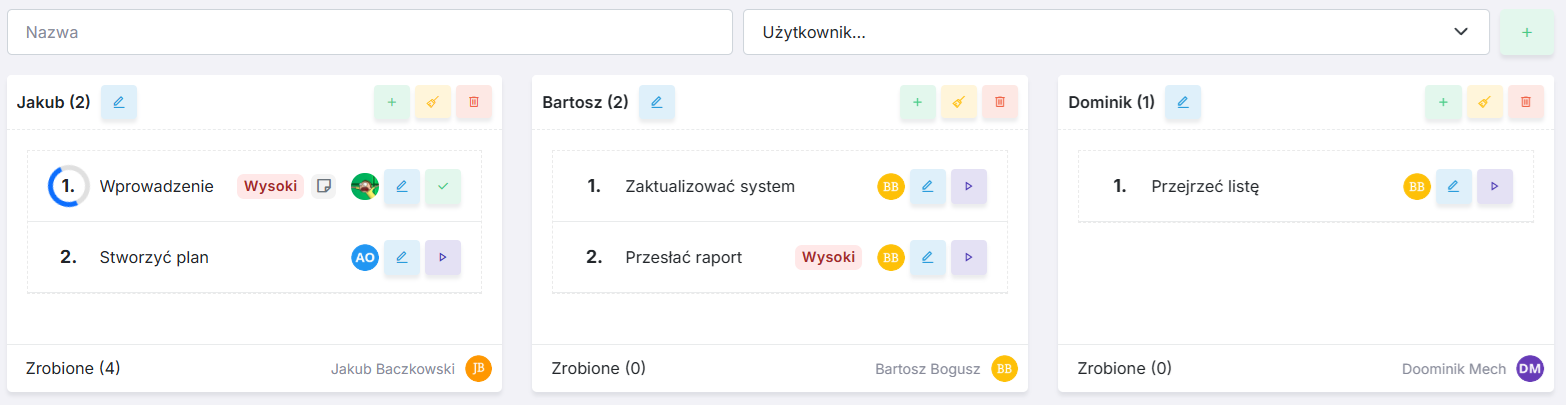
Główny widok kanbana
Kafelki ustawione obok siebie - każdy z numerem zadania, nazwą, priorytetem i przyciskami akcji. Animowana ikona kręci się przy zadaniach „W trakcie", sekcja „Zrobione" zwijasz pod każdym kafelkiem. Wyszukiwarka i filtr po pracowniku u góry porządkują widok gdy zadań jest dużo.
Nowe zadanie w sekundę
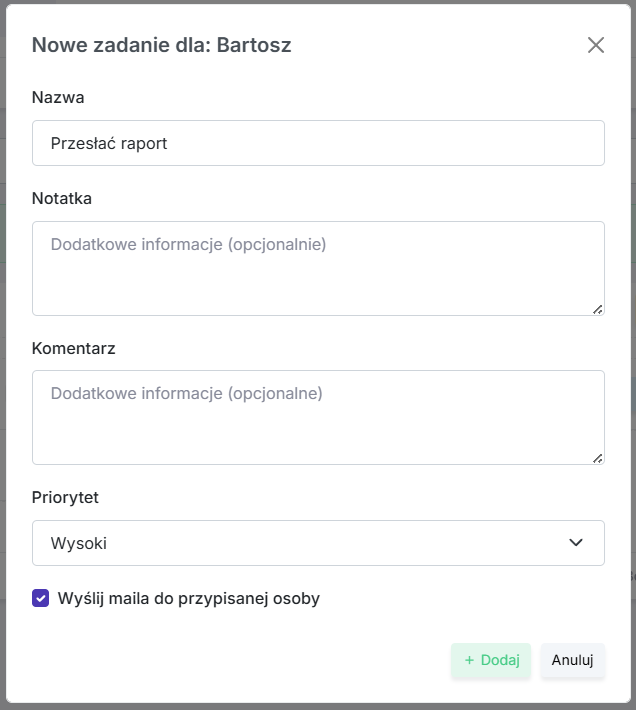
Klikasz „+" przy kafelku i pojawia się modal „Nowe zadanie dla: [imię]". Wpisujesz nazwę, opcjonalnie dodajesz notatkę i komentarz, wybierasz priorytet i decydujesz czy wysłać maila. Zadanie ląduje na samej górze listy „Do zrobienia" w kafelku tej osoby.
- Nazwa jako jedyne wymagane pole - minimalny próg wejścia
- Notatka i komentarz - dwa osobne pola gdy potrzeba więcej kontekstu
- Priorytet Niski / Średni / Wysoki / Pilny - kolorowy badge na karcie
- Checkbox „Wyślij maila" - domyślnie zaznaczony, przypisana osoba dostaje notyfikację
Dwa panele na dashboardzie
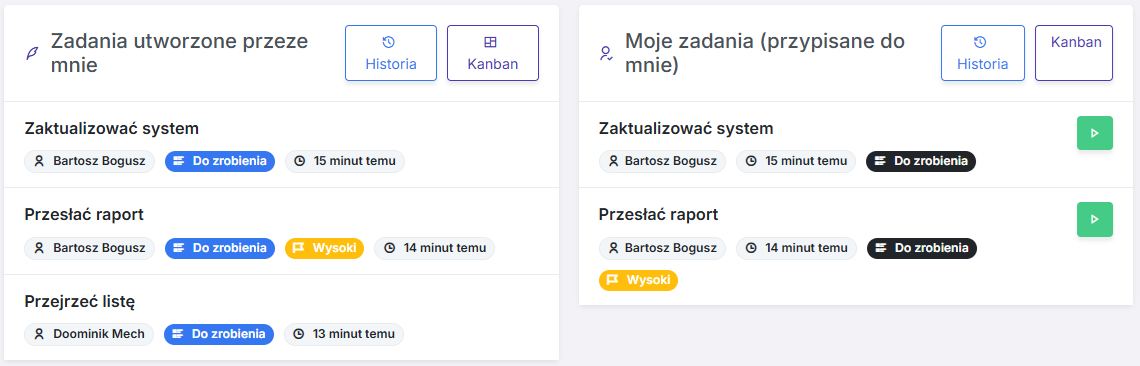
Po lewej „Zadania utworzone przeze mnie" - kontrolujesz co zleciłeś innym i na jakim etapie są ich zadania. Po prawej „Moje zadania (przypisane do mnie)" - Twoja lista do zrobienia, z zielonym przyciskiem start. Przy każdym wpisie status, czas od utworzenia i priorytet, a przyciski „Historia" i „Kanban" prowadzą do pełnego widoku.
Gdzie To-do się sprawdza
Moduł działa niezależnie od kart klientów - to lista rzeczy do zrobienia dla pracowników, bez przywiązywania zadań do konkretnej firmy.
Codzienne zadania
Każdy pracownik zaczyna dzień od swojego kafelka - wie co dziś zrobić i w jakiej kolejności. Bez przeszukiwania maili i wiadomości.
Zlecanie w zespole
Kierownik zleca zadania pracownikom z mailem, a na dashboardzie widzi kto co robi i co już zamknął - bez pytania „co tam z tym zadaniem".
Wewnętrzne projekty
Przygotowanie kampanii, dokumentacji, audytu - wszystko co nie jest zadaniem pod konkretnego klienta, ale wymaga koordynacji w zespole.
Lista bez zbędnych pól
Bez deadlinów, kategorii, dat startu - sama nazwa, priorytet i status. Najszybsza droga od pomysłu do zadania w kanbanie.
Jak wygląda praca w module?
Cztery kroki od pustego kanbana do zorganizowanej pracy zespołu.
Utwórz kafelki
Dla każdego pracownika dodaj jeden lub kilka kafelków z nazwą - np. „Zadania bieżące", „Pomysły", „Dokumentacja".
Dodawaj zadania
Klikasz „+" przy kafelku, wpisujesz nazwę, priorytet i - opcjonalnie - notatki. Przypisana osoba dostaje maila.
Pracuj na kanbanie
Przeciągasz zadania na „W trakcie" gdy zaczynasz, na „Zrobione" gdy kończysz. System zapisuje czasy startu i zakończenia.
Śledź na dashboardzie
Widget „Zadania utworzone przeze mnie" pokazuje co zleciłeś innym i jak idzie. „Wyczyść zrobione" w kafelku porządkuje listę.
Potrzebujesz prostego kanbana dla zespołu?
Skontaktuj się z nami - pokażemy jak moduł To-do porządkuje codzienne zadania w zespole bez zbędnej konfiguracji i przeładowanych formularzy.